Comment Faire Un Menu Déroulant Sur Excel
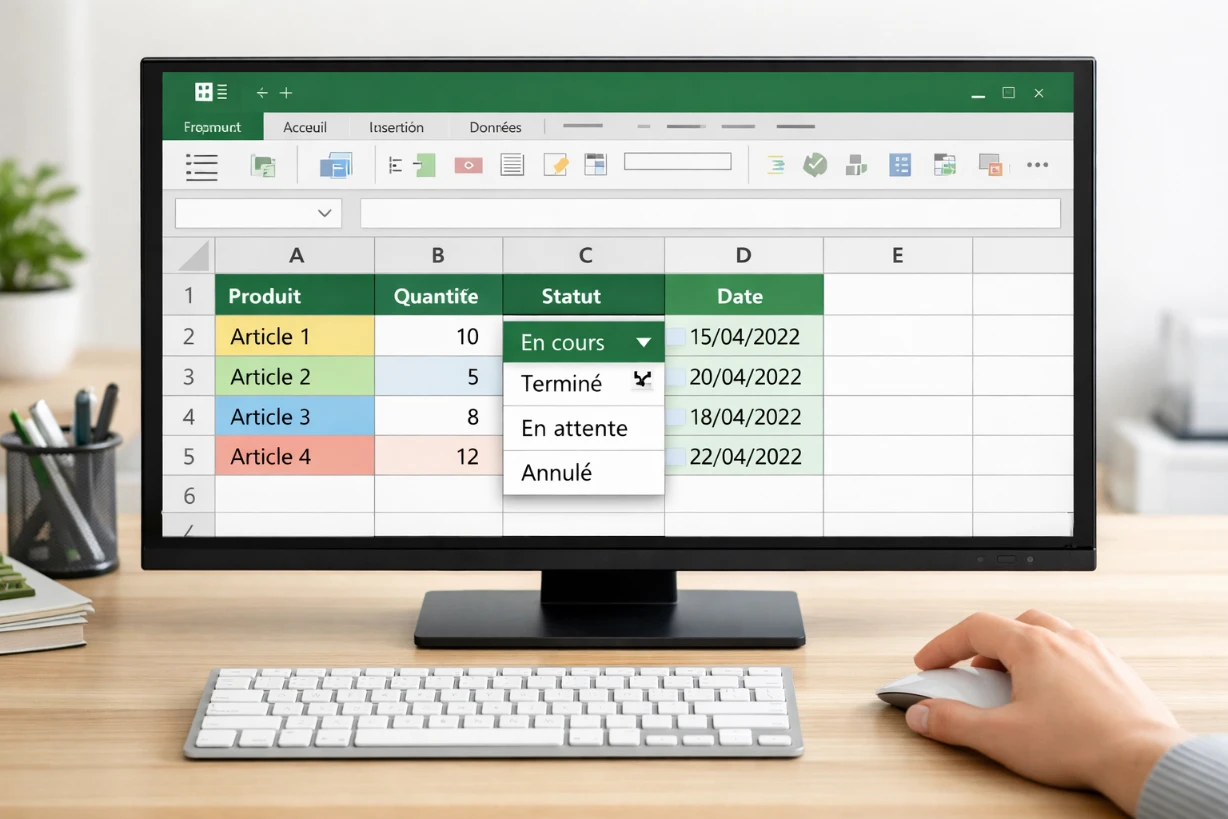
Vous cherchez comment faire un menu déroulant sur Excel pour éviter les erreurs de saisie, gagner du temps et standardiser vos données ? Nous allons détailler pas à pas toutes les méthodes possibles, des plus simples aux plus avancées, afin que vous puissiez choisir la solution la plus adaptée à votre fichier. Que vous travailliez sur un tableau de suivi, un planning ou un tableau de bord, un menu déroulant bien conçu change réellement le confort d’utilisation.
Pourquoi utiliser un menu déroulant dans Excel
Avant de voir concrètement comment faire un menu déroulant sur Excel, il est utile de comprendre tout ce que cela apporte dans la vie réelle d’un fichier.
Un menu déroulant permet :
- de limiter la saisie à une liste de valeurs autorisées,
- de réduire fortement les fautes de frappe,
- d’uniformiser les réponses (par exemple toujours “Oui” / “Non” et non “OUI”, “yes”, “ok”),
- d’accélérer la saisie, surtout sur des fichiers récurrents,
- de faciliter ensuite les tris, filtres et tableaux croisés dynamiques.
Dans un service RH, un menu déroulant peut par exemple lister les types de contrat ou les motifs de départ. Dans la gestion de projet, il peut servir à choisir un état d’avancement. Dans un modèle de calcul financier, il peut proposer des scénarios prédéfinis. Savoir comment faire un menu déroulant sur Excel devient alors presque indispensable pour garder un fichier propre et fiable dans le temps.
Préparer la liste de valeurs pour le menu déroulant
La première étape, souvent négligée, consiste à bien préparer la liste des choix qui apparaîtront dans votre menu. Une liste claire rendra la saisie beaucoup plus fluide.
Où placer la liste de données
Nous conseillons de toujours écrire la liste des valeurs dans des cellules, même si Excel permet de taper la liste directement dans la boîte de dialogue. Pourquoi cette précaution ?
Parce qu’une liste stockée dans une plage de cellules est :
- facile à mettre à jour,
- facile à trier ou compléter,
- réutilisable dans plusieurs menus déroulants,
- compatible avec les noms de plages et les listes dynamiques.
Idéalement, réservez une feuille dédiée nommée par exemple “Listes” ou “Paramètres”. Dans la colonne A, vous pouvez placer une liste “Statut” (En cours, Terminé, En attente), dans la colonne B une liste “Service” (RH, Finance, Commerce, IT), etc. Cette organisation facilite aussi la maintenance d’un fichier complexe, comme un modèle de calcul d’indemnité de départ en retraite où de nombreux paramètres sont centralisés. Un exemple concret d’un tel fichier Excel est détaillé dans ce guide pratique : tableau Excel de calcul d’indemnité de départ à la retraite.
Nettoyer et structurer la liste
Avant de créer le menu déroulant, assurez-vous que la liste :
- ne contient pas de doublons inutiles,
- n’a pas de cellules vides au milieu,
- utilise la même orthographe partout,
- n’a pas d’espaces superflus avant ou après les mots.
Une liste propre évite des heures de corrections plus tard. Une fois ce travail préparatoire achevé, nous pouvons passer à la question centrale : comment faire un menu déroulant sur Excel à partir de cette liste.
Créer un menu déroulant simple avec la Validation des données
La méthode la plus utilisée pour créer un menu déroulant est la Validation des données. Elle est disponible dans toutes les versions d’Excel modernes.
Étapes détaillées pour créer un menu déroulant
Pour montrer clairement comment faire un menu déroulant sur Excel, suivons un exemple simple : nous voulons proposer dans la colonne C un choix de statuts “En cours”, “Terminé”, “En attente”.
Procédure :
- Saisissez vos trois statuts dans une colonne de la feuille “Listes”, par exemple A2:A4.
- Revenez dans la feuille principale de votre tableau.
- Sélectionnez la plage de cellules où le menu déroulant doit s’appliquer, par exemple C2:C100.
- Allez dans l’onglet “Données”.
- Cliquez sur “Validation des données”.
- Dans la boîte de dialogue, onglet “Options”, choisissez “Liste” dans le champ “Autoriser”.
- Dans le champ “Source”, cliquez dans la zone, puis sélectionnez avec la souris votre liste sur la feuille “Listes” (A2:A4 par exemple).
- Validez avec OK.
En cliquant dans une des cellules de C2 à C100, vous verrez maintenant une petite flèche. Un simple clic permet d’afficher le menu déroulant et de choisir la valeur voulue. Vous venez de voir concrètement comment faire un menu déroulant sur Excel via la Validation des données.
Créer un menu déroulant sans plage de cellules (liste tapée à la main)
Il est aussi possible de saisir directement les valeurs dans la boîte de dialogue :
Dans le champ “Source”, tapez par exemple :
En cours;Terminé;En attente
Les valeurs sont séparées par un point-virgule. Cette méthode est rapide pour une petite liste que l’on ne modifiera pas souvent. En revanche, elle reste moins souple qu’une liste stockée en feuille de paramétrage. Pour des fichiers partagés ou amenés à évoluer, nous préférons clairement la première méthode.
Gérer les messages d’erreur et d’aide dans les menus déroulants
La Validation des données ne se limite pas à la liste en elle-même. Elle vous permet aussi d’accompagner les utilisateurs du fichier.
Message de saisie
Dans la boîte de dialogue “Validation des données”, onglet “Message de saisie” :
- Cochez “Afficher un message de saisie lorsque la cellule est sélectionnée”.
- Renseignez un titre (par exemple “Choix du statut”).
- Renseignez un message, par exemple “Merci de sélectionner un statut dans la liste déroulante”.
Ce message s’affichera dès que l’utilisateur cliquera sur la cellule. C’est très utile lorsque plusieurs personnes utilisent le même fichier, notamment dans des contextes où la qualité des données a un impact direct sur des calculs, des tableaux croisés dynamiques ou des reportings.
Alerte d’erreur
Dans l’onglet “Alerte d’erreur” :
- Cochez “Afficher un message d’erreur lorsque des données non valides sont tapées”.
- Choisissez un style : Arrêt, Attention ou Information.
- Rédigez un message clair expliquant que seule une valeur de la liste est acceptée.
Si quelqu’un essaie de taper autre chose que ce qui figure dans le menu, Excel l’en empêchera (style Arrêt) ou affichera au moins un avertissement. Apprendre comment faire un menu déroulant sur Excel, c’est aussi apprendre à sécuriser la saisie pour réduire au maximum les anomalies.
Nommer la plage de la liste pour simplifier les menus déroulants
Lorsque vous créez de nombreux menus déroulants, il devient vite fatigant de sélectionner à chaque fois la plage de la liste. Pour gagner du temps et fiabiliser le fichier, nous pouvons nommer la plage.
Créer un nom de plage
Supposons que la liste des statuts se trouve en A2:A4 sur la feuille “Listes”.
- Sélectionnez A2:A4.
- Dans la zone Nom, en haut à gauche (à gauche de la barre de formule), tapez par exemple
Liste_Statut. - Validez avec Entrée.
Votre plage porte désormais un nom. Pour l’utiliser dans un menu déroulant :
- Retournez dans “Données” puis “Validation des données”.
- Choisissez “Liste”.
- Dans “Source”, tapez =Liste_Statut.
Dès lors, si la plage “Liste_Statut” s’agrandit ou se déplace, votre menu déroulant suivra. Connaître cette astuce complète la compréhension de comment faire un menu déroulant sur Excel de manière évolutive et propre.
Créer des menus déroulants dépendants (listes conditionnelles)
Dans certains fichiers, nous avons besoin de menus déroulants qui s’adaptent en fonction d’un premier choix. Par exemple :
- Colonne A : Catégorie de produit (Informatique, Mobilier, Services).
- Colonne B : Sous-catégorie, qui dépend de la catégorie choisie.
Ce type de liste dépendante demande un peu plus de préparation mais reste très puissant dans un tableau de suivi ou une base de données.
Préparer les listes par catégorie
Dans la feuille “Listes”, organisez vos données ainsi :
- Colonne A : la liste des catégories (Informatique, Mobilier, Services).
- Colonne B : la liste des sous-catégories pour Informatique.
- Colonne C : la liste des sous-catégories pour Mobilier.
- Colonne D : la liste des sous-catégories pour Services.
Ensuite, nommez chaque plage de sous-catégories avec exactement le même nom que la catégorie :
- La plage des sous-catégories d’Informatique sera nommée “Informatique”.
- La plage des sous-catégories de Mobilier sera nommée “Mobilier”.
- La plage des sous-catégories de Services sera nommée “Services”.
Utiliser la fonction INDIRECT pour le menu dépendant
Pour le premier menu déroulant (Catégorie), utilisez la procédure classique avec la liste des catégories. Pour le second menu (Sous-catégorie), nous allons utiliser une formule.
Dans la Validation des données de la colonne B :
- Choisissez “Liste”.
- Dans “Source”, tapez la formule suivante, en supposant que la cellule de catégorie soit en A2 :
=INDIRECT($A2)
INDIRECT renvoie la plage dont le nom correspond au texte de la cellule A2. Si A2 contient “Informatique”, le menu déroulant ira chercher la plage nommée “Informatique”. Ce mécanisme illustre une façon avancée mais très pratique de comment faire un menu déroulant sur Excel qui s’adapte automatiquement au choix précédent.
Créer un menu déroulant dynamique qui s’actualise tout seul
Par défaut, si vous ajoutez de nouvelles valeurs sous votre liste, elles ne seront pas automatiquement proposées dans le menu déroulant. Pour contourner cela, nous pouvons utiliser des tableaux structurés ou des formules de plage dynamique.
Utiliser un tableau Excel (CTRL + T)
La méthode la plus simple consiste à transformer la plage de votre liste en “Tableau” :
- Sélectionnez la plage contenant votre liste, par exemple A2:A10.
- Appuyez sur CTRL + T.
- Confirmez que le tableau contient ou non des en-têtes.
Votre liste devient un tableau structuré. Dans ce cas, nommez la colonne du tableau et utilisez cette référence structurée comme source de la validation. À chaque nouvelle valeur ajoutée en bas du tableau, le menu déroulant la proposera automatiquement. Pour des bases de données que vous exploitez ensuite en tableau croisé dynamique, cette approche est particulièrement robuste.
Utiliser des formules de plage dynamique (versions récentes d’Excel)
Avec les versions récentes d’Excel, il est possible d’utiliser des formules comme FILTRE, UNIQUE ou CHOISIRCOLS pour générer une liste dynamique et l’assigner ensuite comme source du menu déroulant. Pour les utilisateurs avancés, cette méthode permet de construire des listes triées, sans doublons, et dépendantes de certains critères.
Protéger les cellules avec menu déroulant
Lorsque le fichier est partagé, il est souvent utile d’empêcher la modification de la structure du menu déroulant. On souhaite que les utilisateurs puissent choisir dans la liste, mais pas modifier directement les cellules qui la contiennent ou la source elle-même.
Procédure générale :
- Sélectionnez toutes les cellules de la feuille (CTRL + A).
- Clic droit, “Format de cellule”, onglet “Protection”, cochez “Verrouillée”.
- Sélectionnez ensuite uniquement les cellules où les utilisateurs doivent pouvoir saisir (y compris les menus déroulants) et décochez “Verrouillée”.
- Allez dans l’onglet “Révision” puis “Protéger la feuille”.
- Choisissez un mot de passe si nécessaire et validez.
Les menus déroulants resteront utilisables, mais la structure ne pourra pas être modifiée par erreur. Protéger ainsi un modèle fait partie des bonnes pratiques lorsque l’on met en place un système cohérent de menus déroulants dans Excel.
Éviter les problèmes fréquents avec les menus déroulants
Lorsque l’on apprend comment faire un menu déroulant sur Excel, quelques pièges reviennent souvent. Les connaître à l’avance permet de gagner un temps précieux.
Cellules fusionnées
Les menus déroulants ne fonctionnent pas bien avec les cellules fusionnées. Dans la mesure du possible, évitez les fusions ou limitez-les aux en-têtes uniquement. Si un menu déroulant ne s’affiche pas ou se comporte de façon étrange, vérifiez en priorité ce point.
Références cassées
Si vous déplacez ou supprimez la plage source de la liste, le menu déroulant risque d’afficher un message d’erreur ou de ne plus proposer aucune valeur. Utiliser des noms de plages et des tableaux structurés limite ce type de problème, même lorsque la feuille est réorganisée.
Copier coller depuis l’extérieur
Un collage massif depuis un autre fichier peut écraser la Validation des données existante. En cas de doute, privilégiez toujours “Collage spécial” puis “Valeurs” pour préserver la structure de vos menus déroulants.
Aller plus loin avec Excel et l’analyse de données
Une fois que l’on maîtrise comment faire un menu déroulant sur Excel et que l’on dispose d’une base de données propre, il devient beaucoup plus simple d’exploiter ces informations : statistiques, synthèses par service, par période, par type d’élément. La logique des validations de données s’articule naturellement avec les tris, les filtres, les tableaux croisés dynamiques et les graphiques.
Pour approfondir les fonctionnalités d’Excel autour de l’analyse, la documentation officielle de Microsoft sur la gestion des données dans Excel constitue une ressource de référence. Vous y trouverez de nombreux compléments à la question de comment faire un menu déroulant sur Excel, notamment sur l’intégration avec Power Query et Power Pivot.
En résumé, comprendre en détail comment faire un menu déroulant sur Excel, préparer correctement les listes, utiliser les noms de plages, créer des menus dépendants et dynamiques, puis protéger la structure du fichier, permet de passer d’un simple tableau à un véritable outil de travail fiable, partagé et agréable à utiliser au quotidien.














Post Comment